

初心者から資料作成まで
1日で実践スキルが身につく
基礎操作から応用まで、
プレゼン資料や提案書を作れるようになります。
必要なスキルを効率よく習得し、
自信を持って実務に臨めます。
個別指導だから、ご自分の都合で受講予約できます。

復職後、PowerPointを使うことになりました! PowerPointを使ったことがありませんが、独学では不安です。

そんなときは、PowerPoint1日講習にお任せください!
PowerPointが初めての方、独学に不安がある方のための講座です。
異動・転職前の準備、面接対策にも最適です。
このような方におすすめの講座です
- 異動・転職先でPowerPointを使うことになった
- PowerPointがどういうものか知らない
- 独学で覚えるのは不安、きちんと教わりたい
- 短期間で実務レベルのスキルを身につけたい
📱電話はここから(平日10時-19時 土10時-17時・日祝休)
受講内容
基礎編
- PowerPointの基本操作
- 表とグラフの挿入
- 画像の挿入と調整
- スライドマスター
応用編
- 画像の高度な編集
- 図形を使いこなす
- 効率的な資料作成テクニック
- 動画の挿入
- 実務で使う出力方法
📱電話はここから(平日10時-19時 土10時-17時・日祝休)

学習コース
\1日完結/
基礎+演習
このようなな方向け:
- PowerPointが初めて
- 異動・転職前に基礎を習得したい
- 面接でアピールできるレベルにしたい
学習内容:
- PowerPointの基本操作
- 文字・表・画像の挿入 - スライドマスター入門
- 練習問題で定着
到達レベル:
基本的な会議資料・企画書が作れる
\1日完結/
基礎+応用
このような方向け:
- すぐに実務で使う予定
- より見栄えの良い資料を作りたい
- 画像・図形を使いこなしたい
学習内容:
- 基礎編の全内容
- 画像の高度な編集(色調・トリミング・透明化)
- 図形の使いこなし
- 効率的な資料作成テクニック
- 動画の挿入
到達レベル:
見栄えの良いプレゼンテーション資料が作れる
\2日でしっかり/
カスタム
このような方向け:
- PowerPointが初めて
- Excelのグラフ作成も必要
- スキルをしっかり身に着けたい
学習内容:
- 基礎+練習問題+応用
- 必要に応じてExcelの分析やグラフ作成も
到達レベル:
データ分析結果の資料を作成できるようになる
📱電話はここから(平日10時-19時 土10時-17時・日祝休)
パソカレッジのパソコン短期講座が選ばれる理由
完全オーダーメイド
カリキュラム
集合研修のように「全員同じ内容を学ぶ」のではなく、あなたのスキルレベルやニーズに合わせて必要な部分だけを効率よく学習。
短期集中・低コスト
長期間通う必要なし。入会金・教材費込みでお得。 1日で完結 or 2時間×3回に分けることも可能。
即戦力レベルまで
「明日の面接で答えられるように」 「来週の業務開始に間に合わせたい」 など、具体的にすぐに使える、実践的な内容を集中的に学びます。
25年の実績・企業研修も
多くの企業研修を担当。 個人向け短期講座の実績も豊富です。受講者は累計1万人を超えます。
高田馬場駅から徒歩1分
東京都内からのアクセスも抜群。早稲田口すぐ。新宿から電車で5分、池袋・渋谷・日本橋からも乗り換えなし。
最短翌日から受講可能
急な転職・異動・面接対策でも間に合います。開講日まで待つ必要なし。あなたが必要な時に、すぐ学べます。(要予約)
📱電話はここから(平日10時-19時 土10時-17時・日祝休)
PRICE
- 料金案内 -
1日コース
とにかく短期間で
22,000 円(税込)
| 合計時間 | 6時間 |
| 入会金 | なし |
| テキスト代 | 込み |
| 割引 | × |
気軽に

2日コース
しっかり学習したい方向け
39,600 円(税込)
| 合計時間 | 12時間 |
| 入会金 | なし |
| テキスト代 | 込み |
| 割引 | 2日目20%OFF |
人気!

3日コース
じっくり、たっぷり学習したい方向け
55,000 円(税込)
| 合計時間 | 18時間 |
| 入会金 | なし |
| テキスト代 | 込み |
| 割引 | さらに 3日目30%OFF |
おトク
※有効期限は1か月です。同時申し込みの場合も同様です。
返金は致しかねます。確実にいらっしゃれる日が決まっていないようでしたら、1日ずつお申し込みください。
※当日、現金またはPayPay、各種クレジットカードでお支払い下さい。
※領収証の発行をしております。法人名での発行も可能です。
※法人の場合、請求書によるお支払いも可能です。
📱電話はここから(平日10時-19時 土10時-17時・日祝休)
お客様の声

K.Mさん
40代女性
復職前の不安が解消されました
復職前に安心できました
長い間パソコンをほとんど使っていなかったので、操作方法をすっかり忘れているのではないかと不安でした。1日で基本操作から資料作成まで学べて自信がつきました。独学だと不安でしたが、直接、効率の良い方法や裏技なども教えてもらえて本当に良かったです。

K.Nさん
40代男性
転職先に、業務はパワポ中心と言われました
転職前に間に合いました
転職が決まった後、業務がPowerPoint中心になると言われました。効率よく資料を作ることができるように、練習と応用、必要になるかもしれないExcelのグラフ作成技術などをまとめて勉強できました。
受講の流れ
まずはご相談ください
受講内容やご希望を問い合わせフォームまたはLINEからご相談ください
日程をご予約ください
受講日が決まりましたらご予約ください
受講を開始します
受講当日、ご予約時間の5分くらい前にお越しください。
お支払いは当日お願いいたします。
筆記用具をお持ちください。学習したテキストはお持ち帰りいただけます。
また、教室内でランチをする場所はございません。ご了承ください。
📱電話はここから(平日10時-19時 土10時-17時・日祝休)
よくよせられる質問
-
パソコン初心者でも大丈夫ですか?
-
はい、まったく問題ありません。個別指導なので、お一人おひとりのペースに合わせて進められます。
-
新しい職場でどのような機能を使うかわからないので、何を学べばいいかわかりません
-
職種や業務内容をお伺いして、最適な学習内容をご提案します。「事務職」「営業職」など、大まかな職種でも構いません。
-
実務で使える内容を教えてもらえますか?
-
もちろんです。職種によって使えると良い機能も変わってきますので、職種をお伺いし、最適な機能を学習できるようにご提案いたします。
-
いろいろなことを学びたいのですが、1日(6時間)で足りますか?
-
より多くの機能を学習したい場合は、2日間(12時間)または3日間(18時間)の受講をオススメします。ご相談ください。
-
6時間も集中できません。何回かに分けて受講することはできますか?
-
はい、2時間ずつ最大3回に分けて受講いただけます。お申し込み後、1か月以内にご利用ください。
-
すぐに学びたいです。最短で、いつ学べますか?
-
席が空いていれば、次の日にも受講できます。
-
1日で学ぶとしたら、どのような時間がおススメですか
-
朝10時~17時までの1日講習(1時間休憩含)がお薦めです。
-
受講料の支払い方法を教えてください
-
当日、現金、クレジットカード(VISA/Master/JCB)、PayPayでお支払いいただけます。
-
法人研修として利用できますか?見積書・請求書払いは可能ですか?
-
はい、法人様のご利用も承っております。見積書・請求書をメールにて発行いたしますので、請求書払いでの対応が可能です。複数名での研修や、カスタマイズ研修のご相談も承ります。
-
教室見学はできますか?
-
はい、随時受け付けています(要予約)。実際の教材、教室の雰囲気、テキストをご覧いただけます。お気軽にご予約ください。
-
無料体験レッスンはありますか?
-
短期集中講座のため無料体験はございませんが、教室見学(30分程度)で実際の教材や学習環境をご確認いただけます。
-
講座修了証は発行されますか?
-
ご希望の方には、講座修了証を無料で発行いたします。会社への提出や学習証明として、多くの方にご利用いただいています。
-
PowerPointを全く使ったことがありませんが大丈夫ですか?
-
はい、まったく問題ありません。基本操作から丁寧にお教えしますので、安心してご受講ください。
-
独学とどう違いますか?
-
独学では気づきにくい効率的な操作方法や、実務で役立つテクニックを体系的に学べます。わからないところもその場で質問できるため、短期間で確実にスキルが身につきます。
-
Macでも学べますか?
-
はい、Microsoft Office for Mac のPowerPoint(Office2021、Office 365)であればご受講いただけます。
📱電話はここから(平日10時-19時 土10時-17時・日祝休)
📱電話はここから(平日10時-19時 土10時-17時・日祝休)
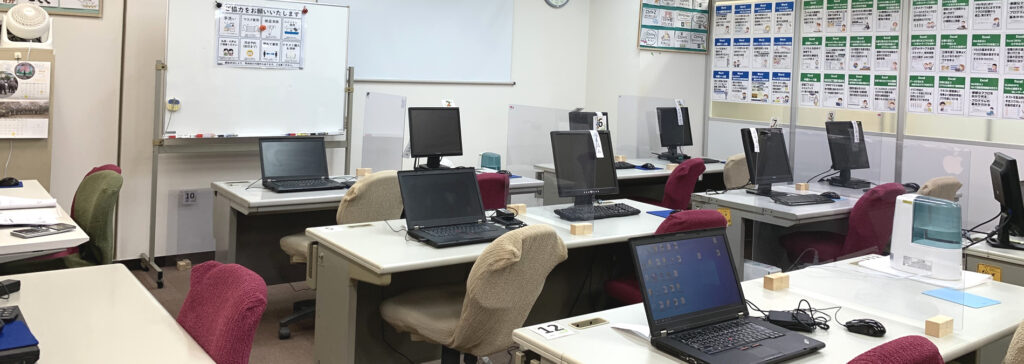
教室風景
📱電話はここから(平日10時-19時 土10時-17時・日祝休)
📱電話はここから(平日10時-19時 土10時-17時・日祝休)
交通案内
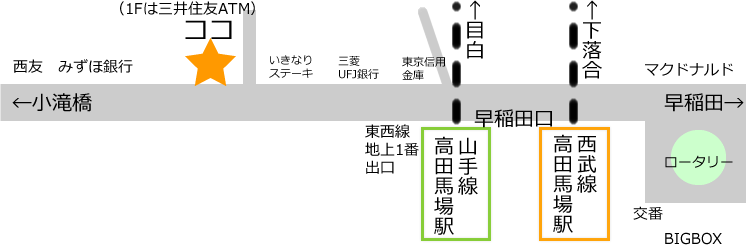
JR新宿駅から電車で5分/西武新宿線 西武新宿から西武新宿線で4分/東西線早稲田駅から東西線で3分/東中野駅から関東バスで約25分/日本橋駅から東西線で15分
電話:03-3368-6371 1Fは三井住友銀行のATMです。
営業時間:平日10時~19時 土曜10時~17時 12時~13時はお昼休みです 日祝休み
ご相談・ご予約をする
📱 LINEでもご相談・ご予約いただけます
LINEアプリからトーク機能を利用して、空き状況のお問い合わせやご予約が可能です。

平日 10:00〜19:00 土曜 10:00〜17:00
12:00〜13:00 はお昼休み/日曜・祝日はお休み