
転職や異動、大学入学をきっかけに、パソコンをWindowsからMacに切り替える方がいらっしゃいます。
「Macを使えるようになるのか」「Macとは、Windowsとはどのくらい違うのか」「どう勉強すればいいのか」と不安になりますよね。
この記事では、WindowsからMacに切り替えるときに戸惑いやすい点と、Macを使えるようになるための学び方をお伝えします。
WindowsからMacに変えたときに、戸惑う5つのポイント
Macを初めて開くと、「どこに何があるのかわからない」と感じる方が多くいらっしゃいます。
Windowsと同じことができても、画面の見た目や操作の名前が違うためです。まず、戸惑いやすい5つの点を順に見ていきましょう。
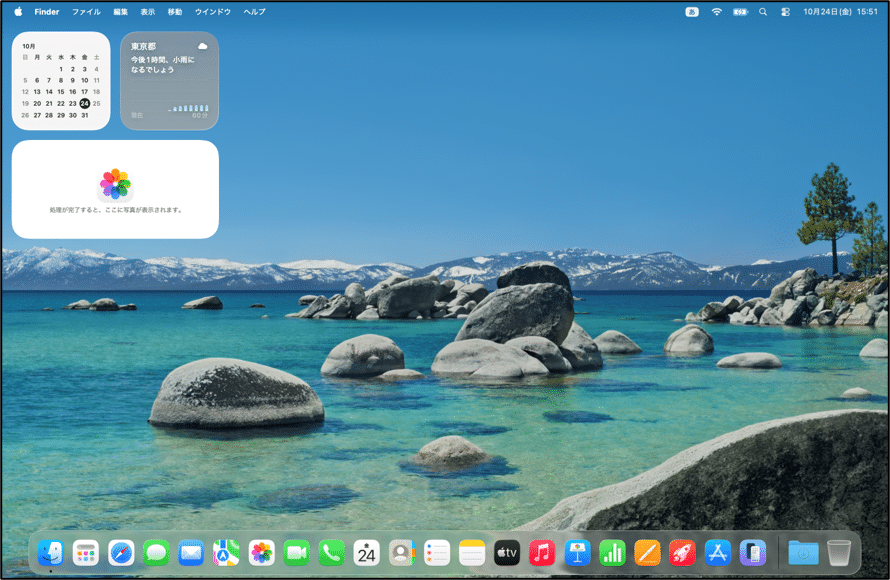
1. 画面の見た目が違う
Windowsでは、画面の下にタスクバーとスタートボタンがあります。Macにはスタートボタンがなく、画面の下に「Dock(ドック)」という、アプリのアイコンが並ぶ場所があります。アプリの一覧を開きたいときは「Launchpad(ランチパッド)」を使います。
画面の右上には、時計や通知を確認する場所があります。見慣れたWindowsの画面とは配置が違うため、最初は目的の場所を見つけるのに時間がかかります。
2. メニューが画面の上にある
Windowsでは、WordやExcelなどのメニュー(「ファイル」「編集」など)が、ウィンドウの中に表示されます。Macでは、メニューが画面の一番上に表示されます。
使っているアプリを切り替えると、画面上部のメニューも、そのアプリのものに切り替わります。ウィンドウの中にメニューが見当たらず、「保存や印刷のボタンがどこにもない」と戸惑う方がいらっしゃいます。そのときは、画面の一番上を見てください。
3. 部分の名前が違う
同じ働きをするものでも、名前が違います。主なものは次のとおりです。
- ファイルやフォルダを管理する画面:エクスプローラー → Finder(ファインダー)
- インターネットを見るアプリ:Edge → Safari(サファリ)(Macに最初から入っています)
- 設定を変える画面:設定 → システム設定
- アプリを入手する場所:Microsoft Store → App Store
名前がわからないと、調べるときにも困ります。Windowsでの名前とMacでの名前を、セットで覚えておくと楽になります。
4. 慣れた操作が違う
キーボードの操作は、Windowsの「Ctrl」をMacの「Command(⌘)」に置き換えると、同じように使えるものが多くあります。たとえば、コピーはCtrl+CではなくCommand+Cです。
そのほかにも、慣れた操作と違う場面があります。
- ウィンドウ左上の赤いボタンを押してもウィンドウが閉じるだけで、アプリは動いたままのことがあります。アプリを終了するときは、Command+Qを使います。
- ファイルを削除するときは、ファイルを選んでCommand+Deleteを押すと、ゴミ箱に移ります。
- 日本語と英語の入力の切り替えは、キーボードの「英数」キーと「かな」キーで行います。
5. ノートパソコンにはマウスがないことが多い
MacBookなどのノートタイプには、マウスがなく、キーボードの手前にあるトラックパッドで操作します。トラックパッドは、指の動かし方でいろいろな操作ができます。
- 1本指で動かす:ポインタの移動
- 2本指でなぞる:画面のスクロール
- 2本指でクリックする:右クリックと同じメニューの表示
Windowsのノートパソコンでマウスを使っていた方は、最初に戸惑いやすい点です。トラックパッドの操作は、Macの基本として最初に身につけたいところです。
Macを使えるようになるために、どのように学習を進めたらよいでしょうか
戸惑う点がわかったら、次は学び方です。Macを使えるようになるための進め方を、順に紹介します。
1. まずは、Macを実際に動かす
当然ですが、最初にやることは、Macを実際に動かすことです。操作の動画を見るだけでは、Macを動かせるようにはなりません。百聞は一見に如かずと言いますが、見るだけでなく、自分の手で触ってみることが大切です。
2. 基本の4つを先に覚える
最初に覚えたいのは、「トラックパッド」「Dock」「Finder」「画面上部のメニュー」の4つです。この4つを使えるようになると、アプリを開く、ファイルを探す、保存するといった、毎日の作業ができるようになります。
3. Windowsでの操作を、Macでの名前に置き換えて覚える
「Windowsでいつもやっていたことは、Macではどうやるのか」という視点で覚えます。先ほどのエクスプローラーとFinderのように、置き換えながら覚えると、新しい操作も理解しやすくなります。
4. 仕事や学校で使うアプリで練習する
操作の知識だけでは、なかなか身につきません。仕事でExcelを使うならExcelで、Googleのアプリを使うならGoogleのアプリで、実際に手を動かして練習します。
5. 迷ったときにすぐ聞ける環境をつくる
独学でも学べますが、わからない点で止まってしまうと、先に進めません。質問できる相手がいると、迷う時間を減らせます。
仕事でOfficeやGoogleを使う方へ
Macの基本操作に慣れたあとは、仕事で使うアプリの操作を身につけます。職場で使うアプリによって、学ぶ内容が変わります。
Office(Word・Excel・PowerPoint)を使う場合
Word・Excel・PowerPointには、Mac版があります。できることの基本はWindows版と同じです。ただし、画面の配置やキーの操作に、Windows版と違う部分があります。Windows版の解説書を見ながら練習すると、画面が異なって迷うことがあります。
特にExcelは、数式の入れ方がWindows版と異なります。数式をよく使う方は、Mac版のOfficeに慣れておくと安心です。
また、Macには「Keynote(キーノート)」という、スライドを作るアプリがあります。PowerPointの代わりにKeynoteを使う職場もあります。
Googleのアプリを使う場合
Googleスプレッドシート、Googleドキュメント、Googleスライドなどは、Webブラウザ上で使います。画面や機能の基本は、WindowsでもMacでも大きく変わりません。ファイルは、Googleドライブで管理します。
最近は、Macと一緒にGoogleのアプリを使う職場が増えてきました。当校にも、MacでGoogleのアプリを習いたいという企業からのご要望が増えています。
高田馬場校のMac短期講座
独学が不安な方には、当校のMac短期講座もあります。
Macを使えるか不安な方は、ぜひ受講してください。Macを持っていなくても大丈夫です。電源の入れ方から学べます。当校の受講生のうち、約8割が初めてMacを触る方です。
Mac超初心者歓迎!短期講座|高田馬場駅前
Mac初心者・Windows→Mac移行者向け1日講座。基本操作からGoogle系・Office for Macまで学べる個別指導。教室のMac使用OK・持ち込みもOK。高田馬場駅1分・22,000円(入会金…
 パソコン教室パソカレッジ高田馬場駅前教室【新宿区】

学べる内容は、組み合わせられます
次の講座を組み合わせて、目的に合った内容にします。
- Mac入門(3時間程度):アプリの起動、ファイル管理、Safari、Apple IDの設定など
- Office for Mac(各4時間程度):Word、Excel、PowerPoint、Keynote
- Google系アプリ(各4時間程度):Googleスプレッドシート、ドキュメント、スライドなど(Google系のみの受講も可能です)
1日コースは6時間です。すべての講座を6時間で学べるわけではありません。コースの時間の中で、必要な講座を組み合わせます。組み合わせは、学習のスピードに合わせてご相談のうえ決めます。
組み合わせの例
- Macがまったく初めての方:Mac入門(3時間程度)だけを、単発講座で学びます。
- Googleスプレッドシートをよく使うと言われた方:Mac入門+Googleスプレッドシート+Googleドライブ。多い組み合わせです。Macに慣れながら、業務で使うスプレッドシートにも慣れていく、一挙両得の講座です。Mac入門とスプレッドシートの時間を合わせると7時間程度になるため、2日コースを選ぶ方もいらっしゃいます。
- Google系のアプリを使ったことがなく、Macで始める方:Mac入門+Googleスプレッドシート+Googleドキュメント+Googleスライド。時間を合わせると15時間程度になるため、3日コースがおすすめです。
- WindowsからMacに移り、Excelを使う方:Mac入門+Excel。Excelは、数式の入れ方がWindows版と違うため、Mac版に慣れておくと安心です。
- 会社でMacを使い、ExcelもPowerPointも使う方:Mac入門+Excel+PowerPoint。時間を合わせると11時間程度になるため、2日コースが目安です。
どの組み合わせが合うかわからない場合は、職種や業務内容を伺ってご提案します。
料金
- 1日コース(6時間):22,000円(税込)。入会金なし、テキスト代込み
- 2日コース(12時間):39,600円(税込)
- 3日コース(18時間):55,000円(税込)
- Mac入門だけの単発講座(2〜3時間):8,800円〜
6時間を2時間ずつ、最大3回に分けて受講することもできます。教室のMacを使えますし、お持ちのMacの持ち込みも可能です。企業研修にもご利用いただいています。
遠方で通えない方は、オンライン講座で
高田馬場まで通えない方には、本部のオンライン講座「Mac入門」があります。冊子テキストを見ながら、動画で操作を学べます。
- 学習時間の目安:4時間程度(macOS Tahoe対応)
- 料金:8,800円(税込)
- 動画は6か月間視聴でき、冊子テキストは期限なく手元に残ります
- 質問は学習サイトのフォーラムで受け付け、回答は2営業日以内です
オンライン講座では、ご自身でMacを用意していただく必要があります。
詳しくは、Mac入門 オンライン講座のページをご覧ください。

パソカレッジ高田馬場校にて、1996年の開校以来培われた指導ノウハウを活かし、受講生一人ひとりの学習をサポート。これまでに1万人を超える方々に個別指導を提供している。
Excel操作を中心とした実務直結の指導を得意とし、大手金融機関や製薬会社の企業研修でも使用されている独自開発の教材を用いた効率的な学習プログラムを実施。MOS資格取得においては100%の合格実績。「必要なスキルを必要な分だけ学ぶ」をコンセプトに、柔軟な受講スタイルと個別カリキュラムを通じて、忙しい社会人から学生まで幅広い層の学習ニーズに対応。
記事を読んで講座にご興味をお持ちになったら
😊まずはお気軽にご相談ください😊
無理な勧誘は一切しません
LINEアプリからも空き状況のお問い合わせ・ご予約いただけます

📱お電話でのご相談・お申し込みは → 03-3368-6371
受付:平日10〜19時 土10〜17時 日祝休み